

Hi,大家好。
本人用了 2 个月的 Google 新的 AI 编程 IDE,Google Antigravity,这里给这个要饭工具,做一个总结。 本篇这个系列的第一篇,总结下使用前的准备操作,准备好了,才能顺利使用 Google 的 AI 系列工具,让它们顺利输出,给我赚钱。
保证工具能正常使用
吃饭的家伙不能三天两头挂机或者无法使用。
正确搭建上网软件
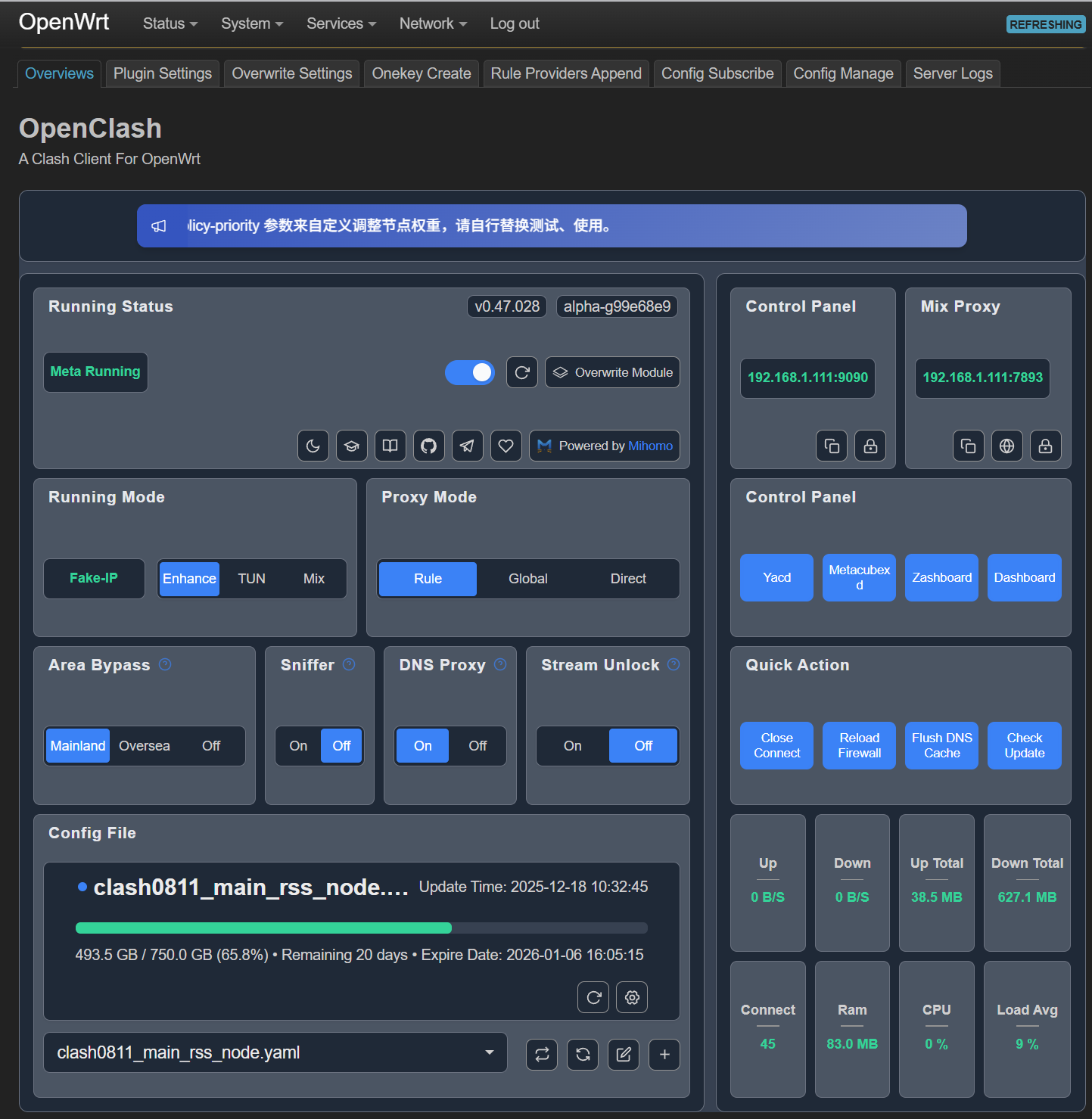
如果在电脑上使用软件,需要开 tun 模式,虚拟一个网卡,在网卡出口端加上数据上网通道。因为有些软件无法设置代理信息,比如一个后台运行的软件,language_server_windows_x64.exe,打开 tun 模式后,这些后台运行的软件也能走指定的数据通道。
正确,更保险的方式,是在家里或者组织中搭建旁路由或者更改在路由器上网软件,让所有的电脑,笔记本,手机全部走数据通道。这种方式是我用过的最稳定,速度正常的上网方式。
旁路由的搭建,可以参看这篇文章。
正常的上网 IP
挑选到正常的上网 ip ,需要先检查下使用的 ip 是否有风险; 使用上网软件后,打开站点, http://ip.ping00.cc, 如果提示风险值在 50 以内,基本能正常使用 gemini 网页版和 google ide antigravity;
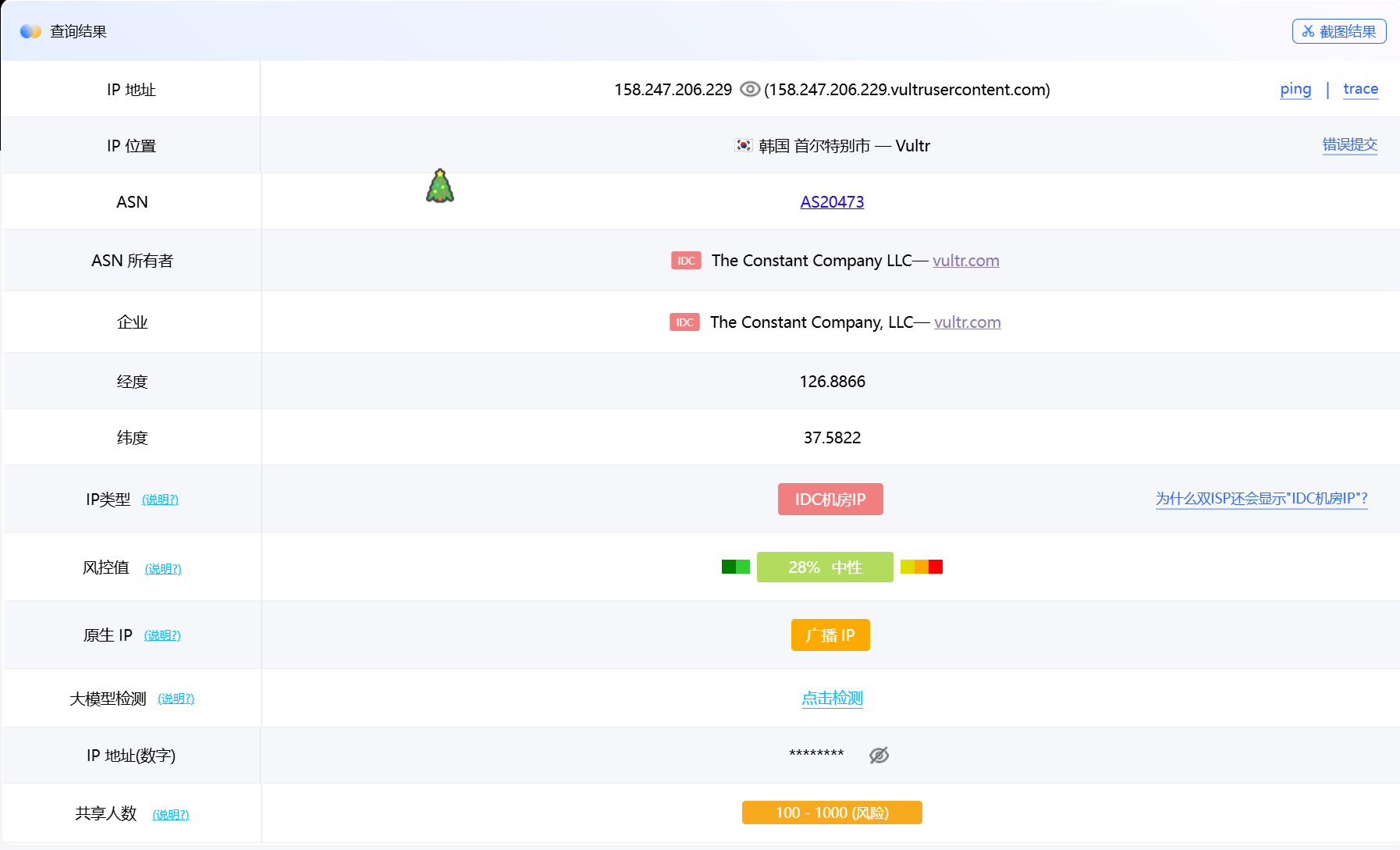
那些 google antigravity 无法打开网页账号认证页面,或者在网页账号认证完毕后,还不能登录,基本和 ip 风险度相关。 多换一些国家或者 ip,实在不行就更换服务商。
Gemini Pro 账号
最快捷获取的方式
在闲鱼或者淘宝上,或者公众号文章中,购买一个全套账号(30块左右),带上了 Google Gemini Pro 一年,这样可以无顾虑使用 Gemini Pro 一年。
如果不想花钱,可以给自己的 Google 账号免费加上 Gemini Pro 一年;
手动获取的方法
手动获取也不是很复杂,不过需要正常的账号以及支付卡信息。
正常的 Google 账号。
正常的账号,目前有下面两个条件的检测。
- 注册 Google 账号 目前注册账号难度比较大,Google 风控等级比较高;如果在注册时,Google 提示你发送短信到一个号码,那这个注册完成不了,因为这个号码根本就不存在。
- 归属地正常 打开 Google 账号关联地区更改请求页面,https://policies.google.com/country-association-form,看这个页面提示的账号归属地是否正常。
 如果归属到 Google 认为不友好的地区,则需要更改到【美国】或者它认为友好的地区,更改的理由嘛,随便一个就行了,比如“经常去这些地区旅行”(不要选我经常使用虚拟专用网);更改表单提交完毕后,大概 2-3 天会有审核的消息。一般都能更换成功。 账号归属地不正确,有可能导致 Antigravity 的一些未知错误。
 - 账号年龄认证通过。 在 Google 账号个人信息中修改。https://myaccount.google.com/personal-info,点击生日,进入生日页面,如果年龄没认证,会提示需要做“年龄认证”,不过这个年龄认证比较麻烦,好像不支持国内的信用卡做年龄认证。 生日的填写,不要太离谱了,选一个靠近 20 岁的生日。
 如果归属到 Google 认为不友好的地区,则需要更改到【美国】或者它认为友好的地区,更改的理由嘛,随便一个就行了,比如“经常去这些地区旅行”(不要选我经常使用虚拟专用网);更改表单提交完毕后,大概 2-3 天会有审核的消息。一般都能更换成功。 账号归属地不正确,有可能导致 Antigravity 的一些未知错误。
支付卡
带 Visa 的国际信用卡或者虚拟卡,为后续的认证操作做准备。
免费的 Pro 账号。
主要有两种方式,一种是使用1key.me,一种是使用电报机器人(搜索“sheeridverifier bot”)。 获取流程:
- 打开 https://goo.gle//freepro, 如果 ip 等风控问题,将打不开这个页面,提示不可用。
- 点击验证资格,页面调整到 sheerid 的验证页面。 在这个页面,什么都不用填写,我只是需要知道这个页面的 url 即可(url 中包含了认证的 id)。
- 复制 url,打开 1key.me,根据提示操作即可。

