

有时候,提升产品质感并不需要翻天覆地的重新设计。事实上,用户体验最显著的提升,往往源于那些微小、甚至近乎“隐形”的改动。
这里有 10 个极小的 UI 优化点,只需投入极小的精力,就能让你的产品从“还可以”跨越到“极出色”。
1. 让按钮看起来像个按钮
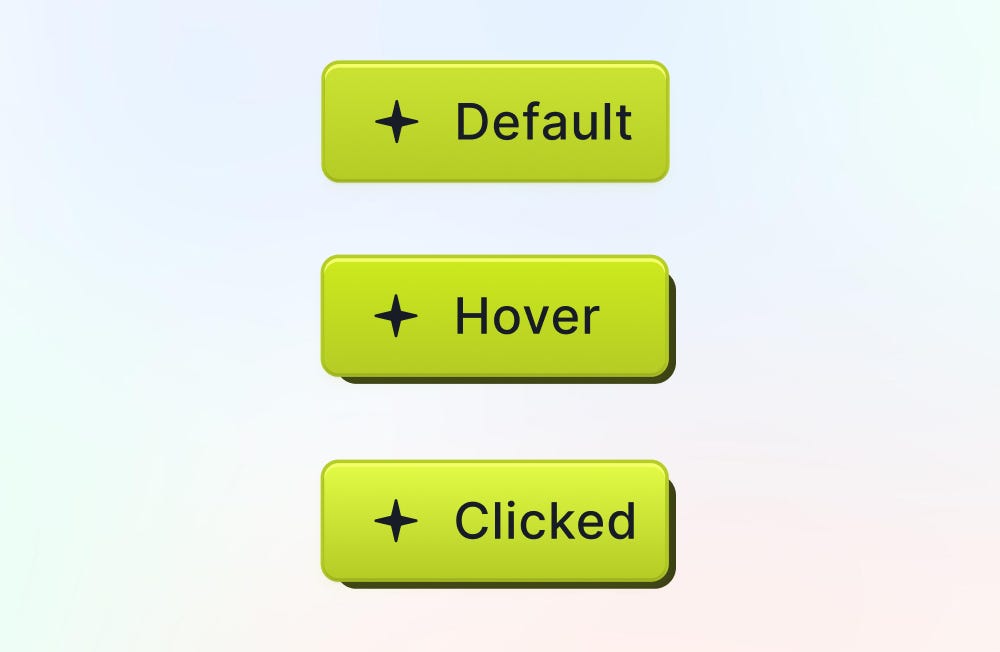
这听起来像是废话,但直到 2026 年,我们依然能看到许多长得像装饰性矩形的“按钮”。
别让用户玩“猜猜看哪个能点”的游戏。 按钮必须具备可点击感:这意味着要有足够的对比度、明确的颜色、形状,以及悬停(Hover)或点击(Pressed)时的视觉反馈。
给它一点深度、阴影或轻微的交互动画,明确清晰地告诉用户:“这是一个可以点击的按钮!”
2. 给设计留白,让眼睛呼吸
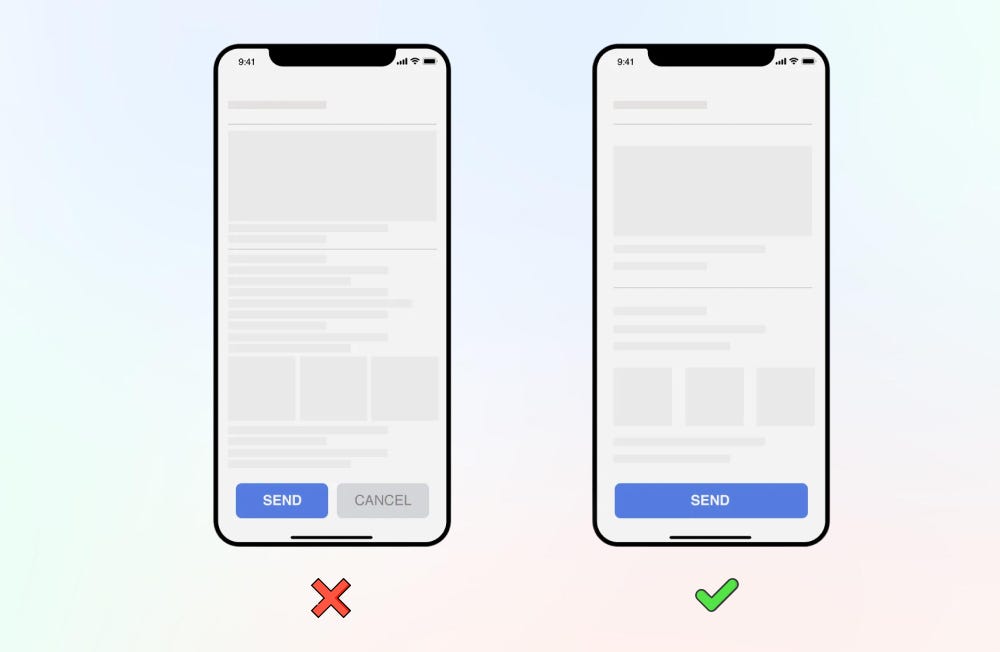
留白不是浪费空间,而是给眼睛的呼吸感。过于拥挤的设计会让人感到焦虑,即便用户自己也说不出原因。
在这里多加 8px,在那里多加 16px,或者给文字留出边距,就能让整个界面变得安静、易读。
专业建议: 在 Figma 中缩放画布并眯起眼睛看。如果你的界面看起来像一张混乱的夜店海报,那就赶紧增加间距吧。
这点在中文世界的app 中,尤其明显,中文类的 app 多数缺少留白的设计,恨不得在用户的屏幕上展示够多的信息。
3. 优化表单标签
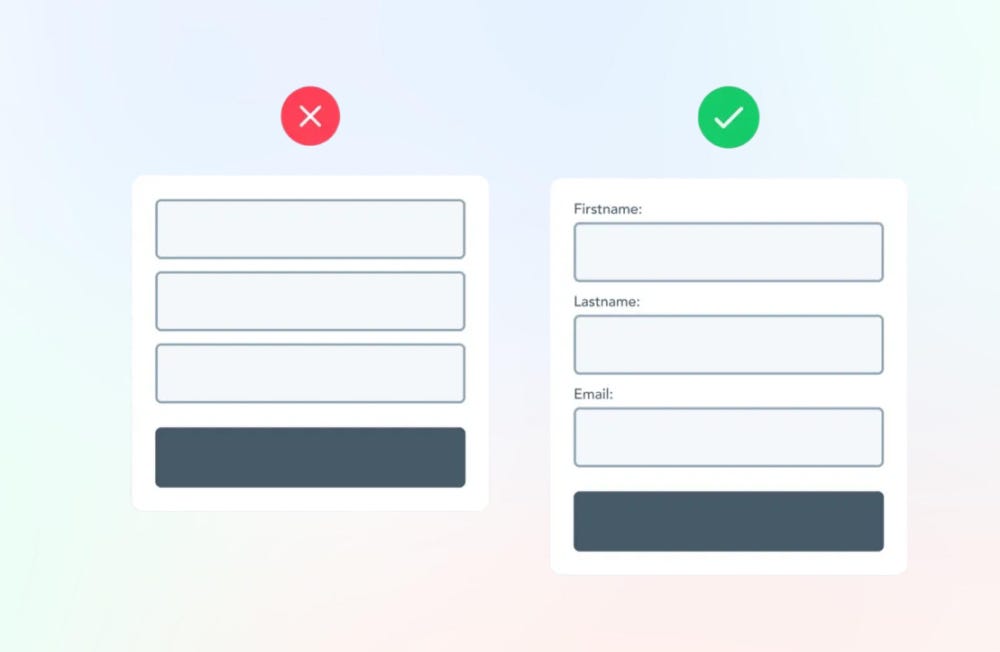
表单是用户转化或“放弃离开”的分水岭。所以,请对用户温柔一点。
标签要清晰简练。能用“邮箱”就别写“验证过的电子邮箱地址”。而且,求求各位 UX 大神,别把标签藏在占位符(Placeholder)里。
使用浮动标签或在输入框上方放置固定文本,会让界面更容易扫描。添加一句提示语(如“我们绝不会泄露您的邮箱”)能瞬间增加用户的安全感。
4. 给加载过程一个反馈
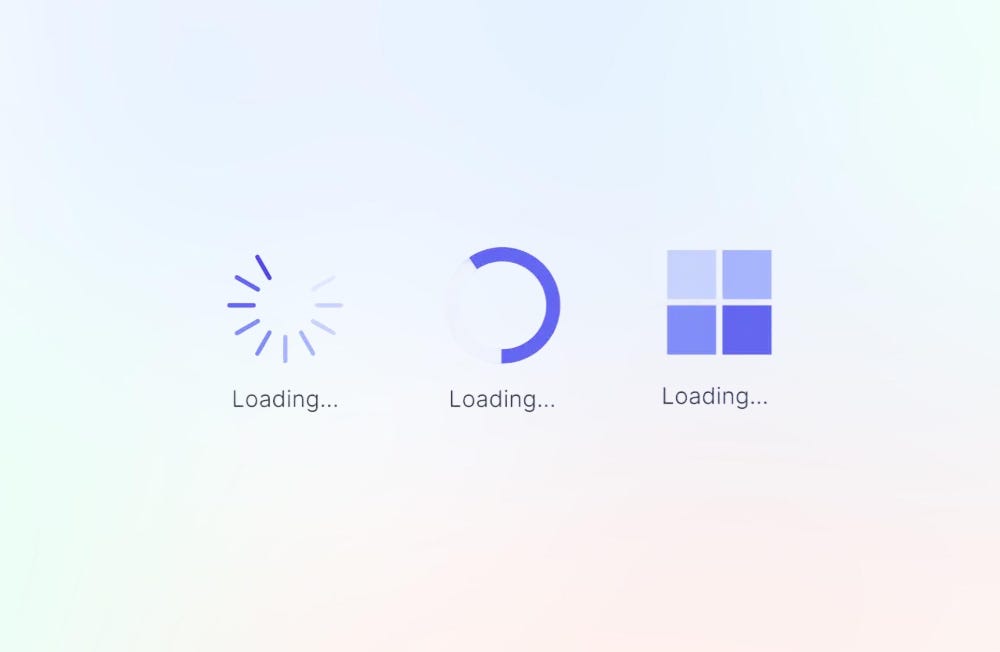
加载动画不仅仅是一种礼貌,更是一种心理安慰。没有反馈,用户会以为你的产品死机了,然后疯狂刷新。
哪怕只是一个微妙的进度条、骨架屏(Skeleton Screen)或一句俏皮的“正在全力处理中”,都能让用户感觉到 App 是“活的”。
心理学贴士: 有动态效果或进度显示时,用户体感的等待时间会更短。这就是所谓的“感官速度”。
5. 增大点击目标的尺寸
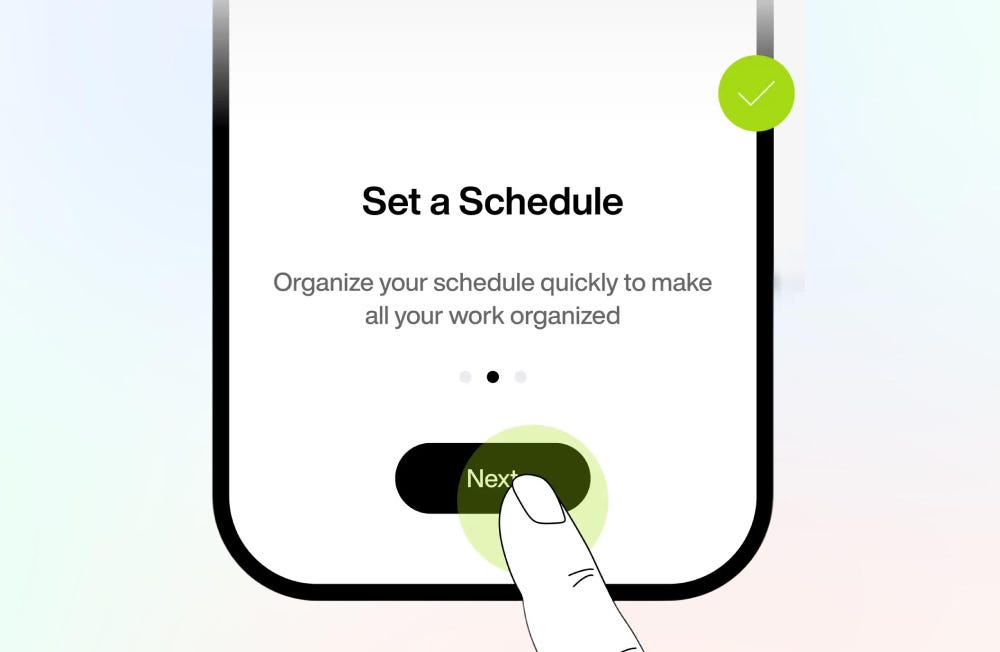
小按钮是“不舒服”的。
你可能觉得它们看起来极简高级,但在移动端,这会让用户变成“精准狙击手”。没人想为了点个“下一步”连戳四次。
请确保点击区域至少为 44x44px。 这是苹果推荐的最小值,也是人类手指能轻松点击而不至于抓狂的尺寸。如果用户必须放大屏幕才能点到按钮,那你的设计就是失败的。
6. 写“说人话”的错误提示
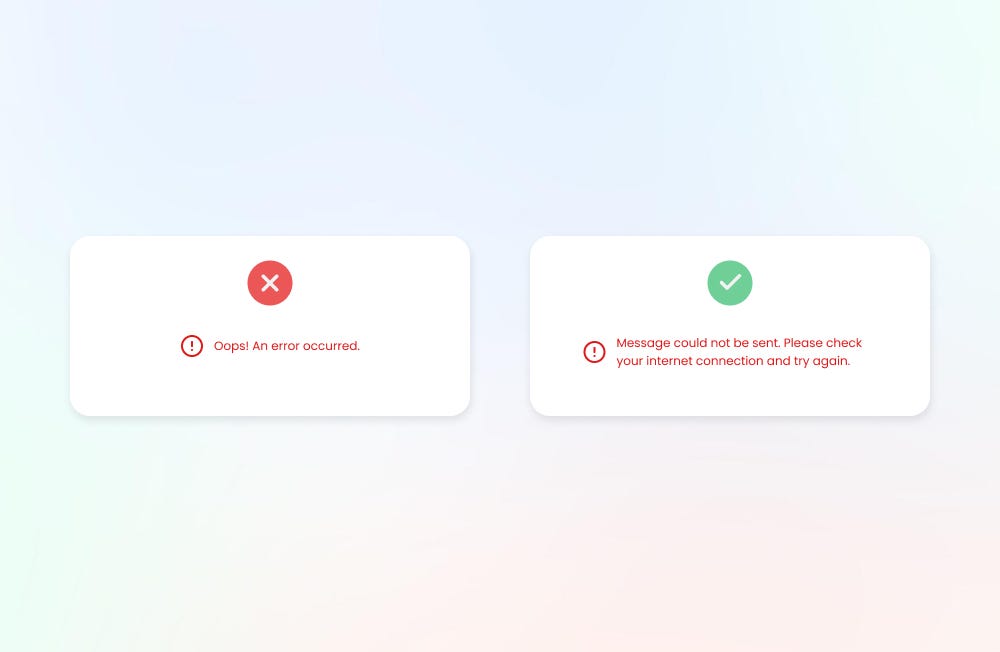
“出错了。” —— 这简直是 UX 界的摆烂提示信息。
当用户遇到错误时,他们不仅想知道失败了,更想知道为什么失败以及下一步该怎么办。
- 不要写“输入无效”,改写“密码需要至少包含一个符号”。
- 不要写“请求失败”,改写“无法连接,请检查网络后重试”。
多一点引导,能极大减少用户的挫败感。
7. 保持图标的一致性
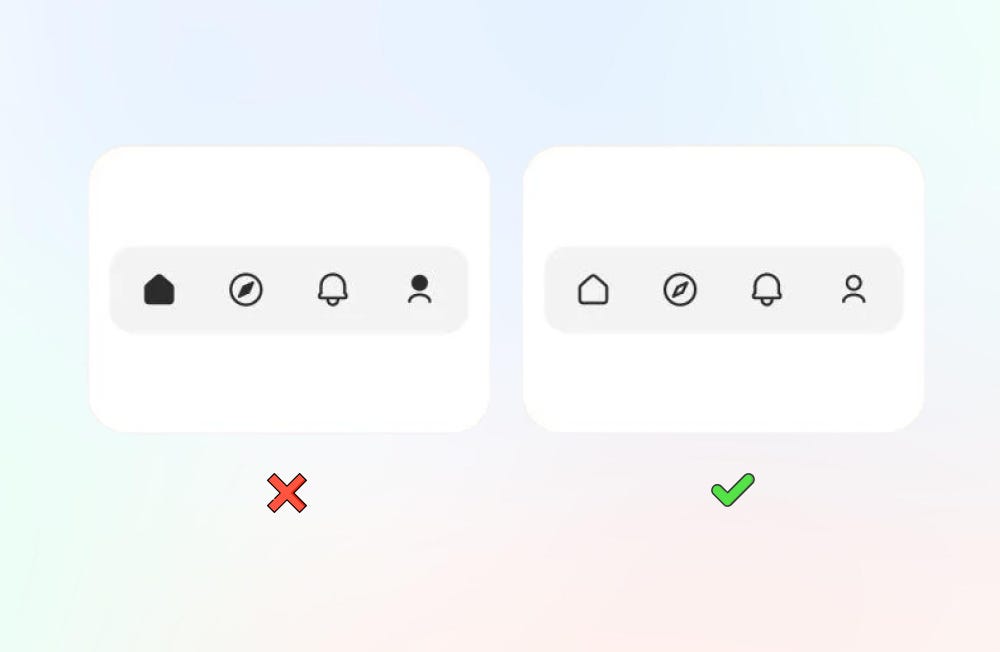
你的“搜索”图标不应该在这里是放大镜,在那里又变成了望远镜。一致性是建立信任的基础。
当图标的粗细、大小或风格不统一时,用户会潜意识里觉得产品很“业余”。
选定一套图标库(如 Lucide, Feather 或 Material),并在整个界面中坚持同一种线条宽度和风格。
8. 添加密码显示/隐藏切换
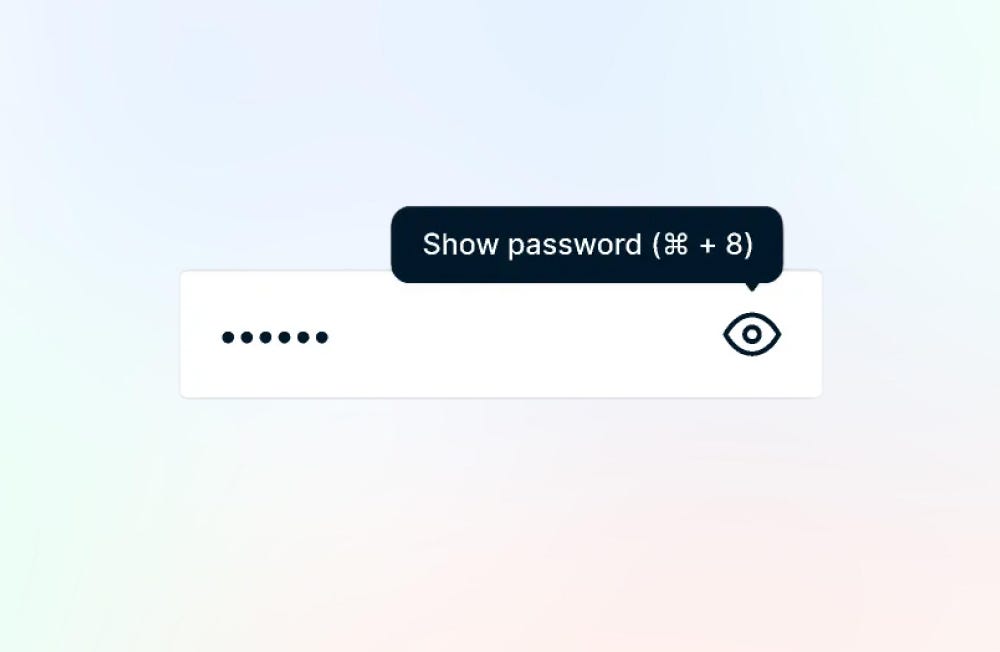
极小的改动,极大的影响。
用户最讨厌因为点错一个键而被迫输入两次密码。一个简单的“小眼睛”切换按钮就能完美解决这个问题。这个小细节在告诉用户:“我们考虑到了你的不便。”
9. 求你了,对齐它们!
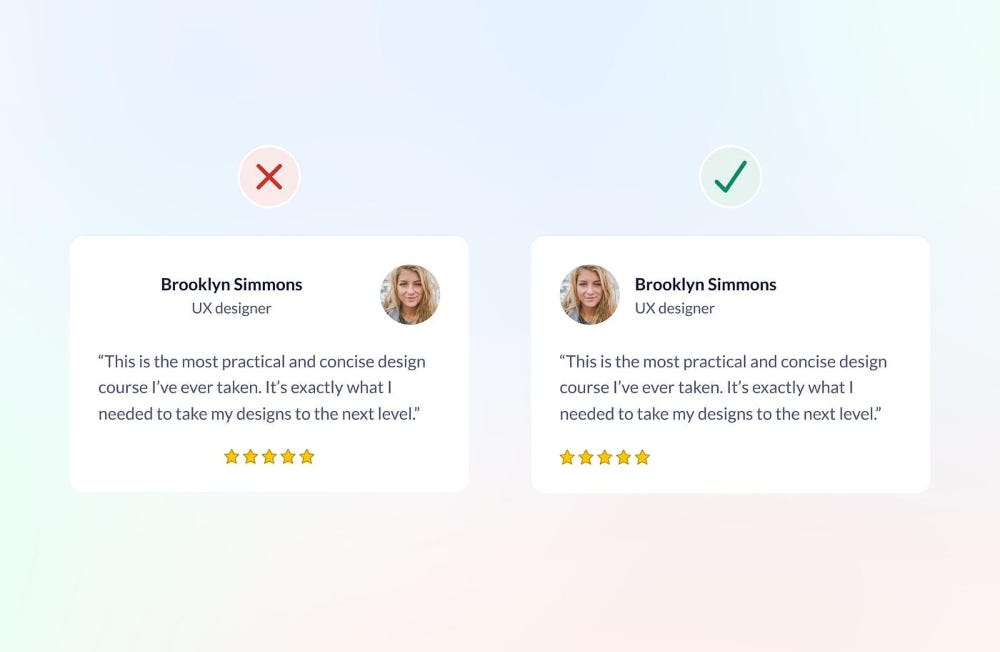
设计师看没对齐的元素,就像外科医生看伤口感染一样。一旦你注意到了,就再也无法忽视。
即便普通用户看不出具体哪里歪了,错位的元素也会给他们一种“粗制滥造”的潜意识印象。花十分钟检查你的栅格系统,对齐文本、按钮和图标。
这就是“学生作品”与“工业级产品”的区别。 苹果的产品之所以看起来高级,往往不是因为配色,而是因为近乎残酷的精准对齐。
10. 建立清晰的视觉层级
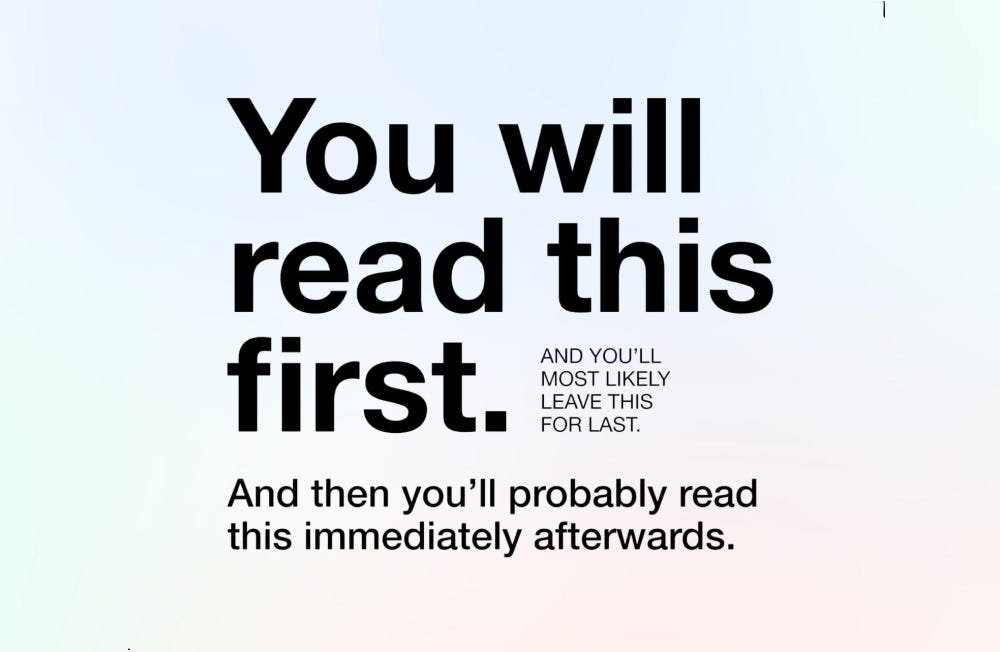
内容不分主次,界面就没灵魂。
最重要的操作或信息应该一眼就能被看到。通过大小对比、颜色权重或间距疏密来引导用户的视线。
别让用户像寻宝一样去找“结算”按钮。通过加粗主按钮、放大标题或弱化次要操作,让整个体验变得更有自信感和目的性。
总结
伟大的设计不是在于加法,而是在于减少摩擦。
你不需要总是推倒重来,有时候,最微小的修补反而能带来最大的转化。当你能处理好这些间距、对齐、一致性和清晰度的细节时,用户就会发自内心地感叹:“这个产品用起来真舒服。”